
紀錄留在你的裝置
商品、來源與圖片保存在本機,依登入帳號分開管理。登入不會自動搬移或上傳內容;你可下載本機備份,或另行連結 Google Drive 後手動備份,沒有自動同步。
 拾物簿Scroll & Keep
社群商品紀錄工具 · 測試中
拾物簿是 Chrome 擴充功能,協助整理在社群動態中看見的商品與來源。由你決定保存什麼,並保留資料的控制權。
了解 APP 資料如何處理商品、來源與圖片保存在本機,依登入帳號分開管理。登入不會自動搬移或上傳內容;你可下載本機備份,或另行連結 Google Drive 後手動備份,沒有自動同步。
Google 與 Supabase 處理基本身分資料,供登入及帳號權限驗證使用。Drive 備份須另行授權,只存取本應用程式的隱藏資料區;不連結 Drive 也能使用帳號本機功能。
目前已提供的功能免費使用,設有使用額度。自願贊助不解鎖功能、不增加額度;贊助入口尚未開放,目前使用產品不需要付款。未來方案可能調整,收費前會另行告知,由你選擇是否購買。
使用流程
先看提示,再檢查資料;每一次保存,都由你決定。
在支援的 Facebook 頁面,拾物簿依你設定的條件比對可見貼文,顯示「可能符合」提示。你可以開啟加入商品草稿,也能忽略、關閉提示,或暫停本次瀏覽的提示。
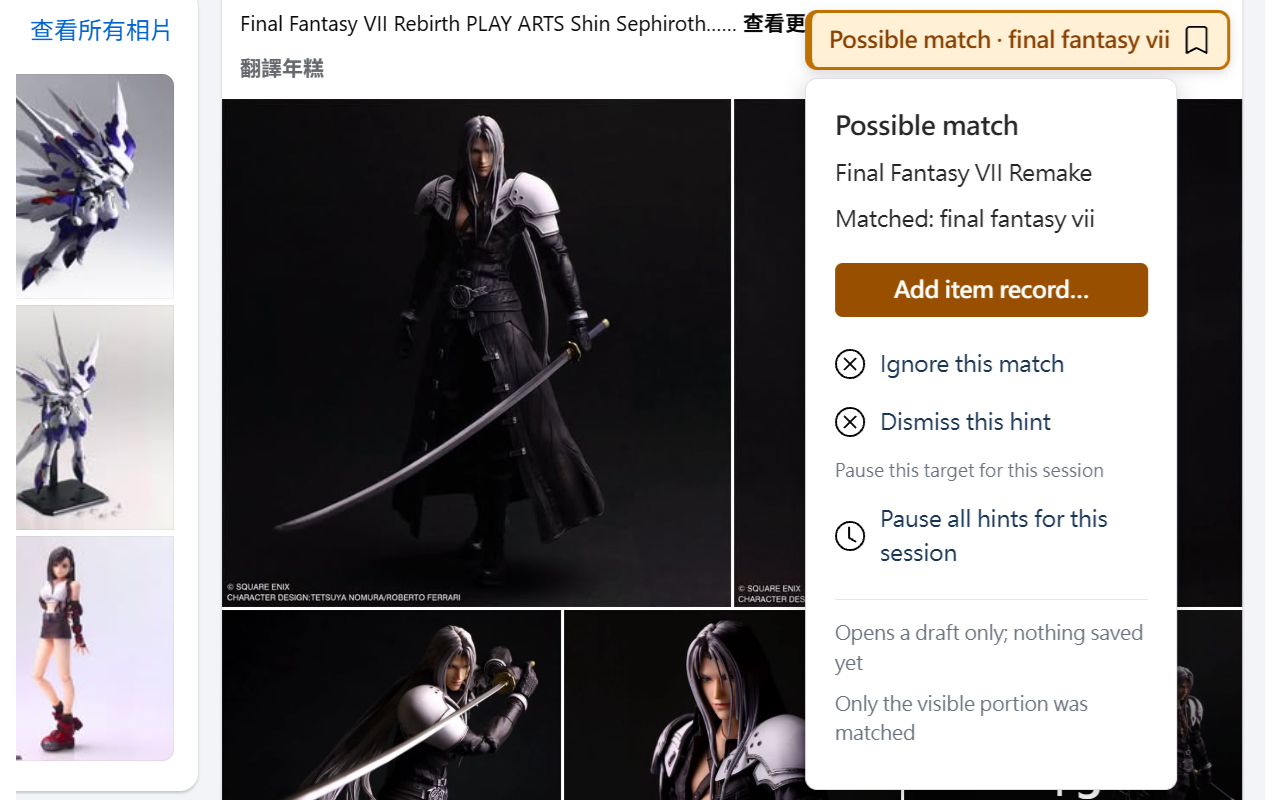
在原貼文旁整理目標、商品名稱、價格、摘要與筆記,並選擇要附上的圖片。保存前可以檢查、修改或取消;按下確認保存,才會寫入你的本機紀錄。
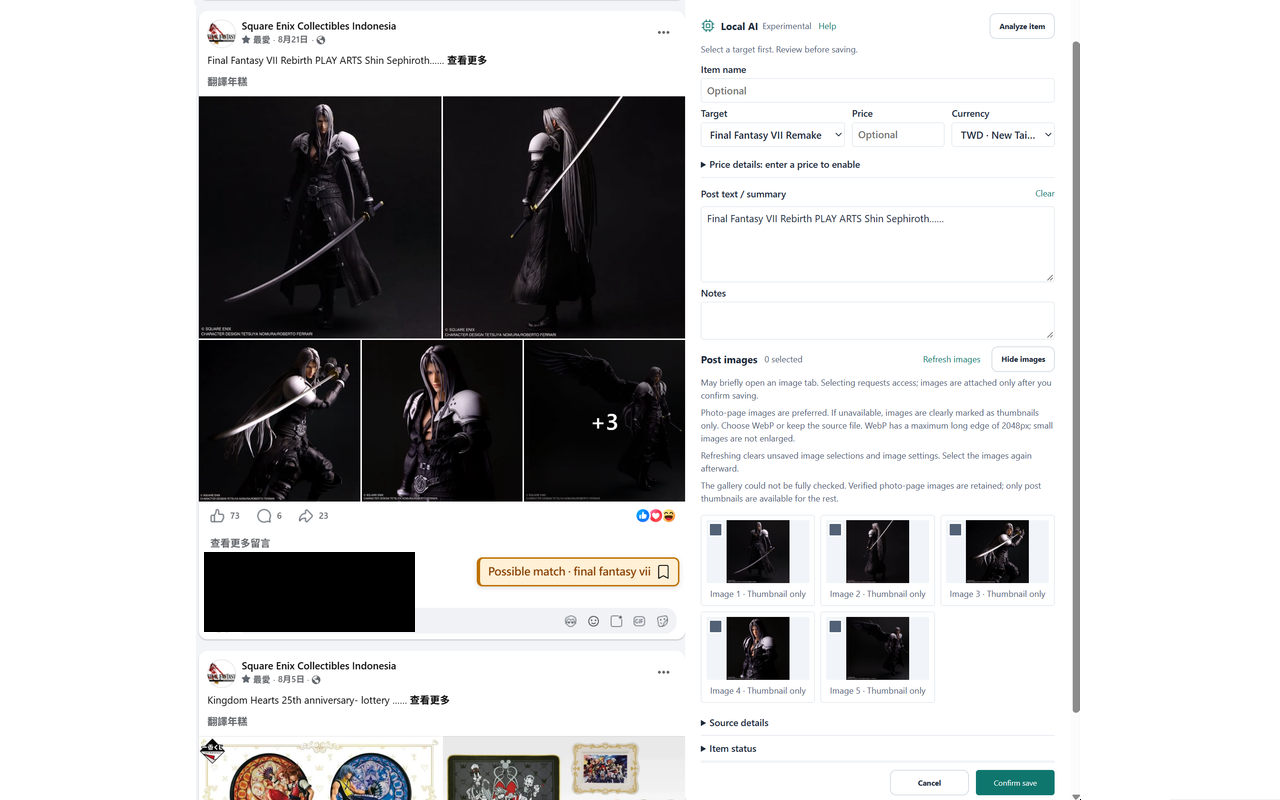
以上為英文介面的操作示例,介面外觀以目前版本為準。
登入並取得有效功能權限後,可新增、編輯及整理本機商品;在支援的 Facebook 頁面比對監控條件,由你確認保存紀錄。也可使用本機備份與還原,以及選用的 Google Drive 手動備份。
一般免費帳號可建立最多 3 個監控目標、保存 20 筆來源紀錄,每個目標的包含詞最多 10 個、排除詞最多 20 個。既有測試/贈送帳號保留原有額度與有效期限差異,與是否贊助無關。
測試版尚未公開提供安裝。此網站提供產品及隱私資訊,沒有帳號登入、商品上傳或付款功能。